



Алёна Шашлова
22 марта 2024 г.
В онлайн-блокнотах удобно записывать гениальные мысли посреди ночи, создавать списки покупок и вести рабочие заметки. Можно записать всё, что приходит к вам в голову. В этой статье расскажу про приложения, с которыми мне доводилось работать, про их особенности, преимущества и недостатки.
В конце статьи есть краткий итог с описанием задач, для которых лучше всего подойдет то или иное приложение. Поэтому, если вам важнее всего понять, какой блокнот подойдет под ваши цели, можете сразу листать в конец статьи.
Google Keep

Яркий и легкий в применении блокнот с понятным интерфейсом. Для входа в сервис необходима только регистрация в google почте. Мне, как любителю эстетики, понравились функции оформления. Вы сможете задать фон к заметке: цвет или встроенные тематические иллюстрации. Добавить картинку, фото или набросать рисунок во встроенной программе для рисования.
Что ещё полезного в Google Keep
-
Заметки можно скопировать в гуглдок. Как и в самом гуглдоке, можно создать заметку из выделенного фрагмента текста.
-
Напоминания помогут вам не пропустить важные события. Также есть возможность сделать напоминания повторяющимися.
-
Голосовые заметки. Неудобно писать — надиктуйте.
-
Ярлыки похожи на папки, в которые вы складываете записи. В одну — списки покупок, а в другую, например, идеи для подарков.
-
Вы можете архивировать заметку. Для них есть отдельная папка «Архив», чтобы вы могли просматривать старые записи.
-
Есть не только белая, но и темная тема для комфорта глаз.
-
Общий доступ к заметкам. Например, чтобы делиться списком покупок с родными.
На мой взгляд, блокнот удобен в качестве записной книжки и рукописного дневника. Да и просто как способ записать важную мысль.
ЛидерТаск
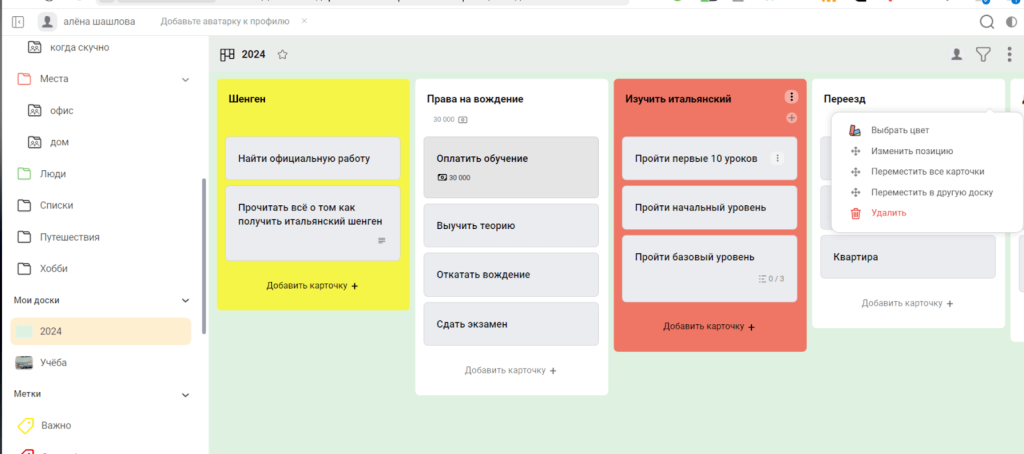
Таск-менеджеры — это отличное решение, если вам нравится хранить всё в одном месте: задачи, планы, проекты и заметки. А если у вас есть бизнес и сотрудники, в нём можно управлять командами, отдавать поручения и контролировать их выполнение. В нём я веду проекты, ставлю задачи и планирую ежедневные дела. Сервис не сложный, но со множеством функций, в которых нужно разобраться.
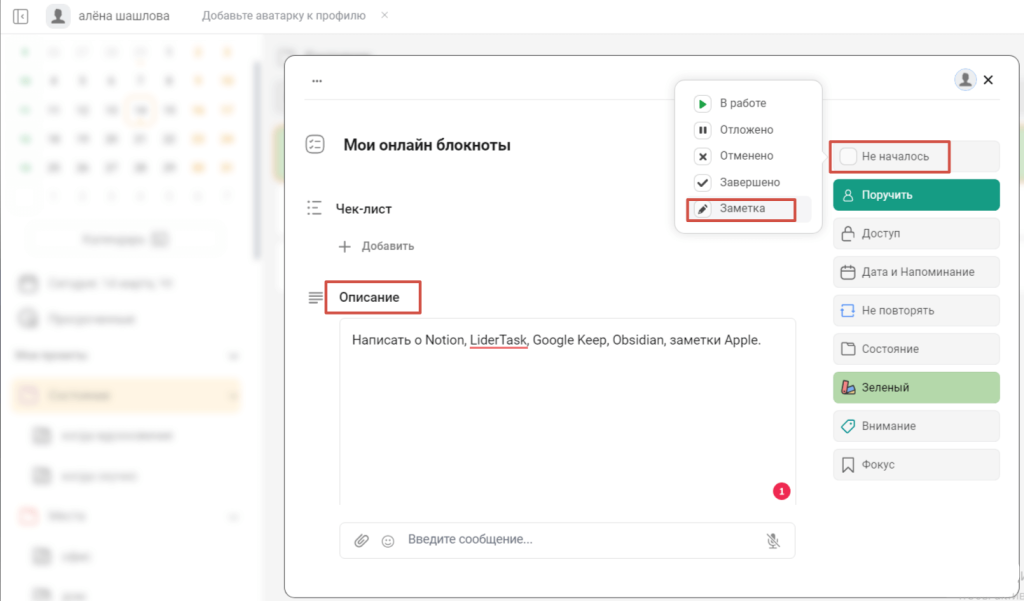
Чтобы создать заметку, сперва необходимо добавить задачу и затем уже в свойствах изменить статус задачи с «Не началось» на «Заметка».
Какие ещё есть функции
-
Можно создавать задачи через Telegram, не выходя из мессенджера.
-
Чек-листы для списков покупок, подробных планов действий или ключевых тезисов.
-
Можно добавлять персональные метки, чтобы структурировать задачи и записи.
-
Проекты помогают работать с большими целями и планировать масштабно.
-
К задачам можно прикреплять файлы, изображения, архивы, ссылки.
-
Приложение умеет работать в офлайн-режиме. Очень полезная штука. Можно продолжать работать, где бы вы ни находились. .
Выделю главную, на мой взгляд, функцию — канбан-доски. Для меня это находка для визуализации целей. Я практикую два варианта работы с досками: первый — классический, когда переношу карточки-задачи по колонкам в процессе выполнения, второй — когда каждая цель отдельная колонка, а карточки в ней — шаги к выполнению.
Заметки Apple
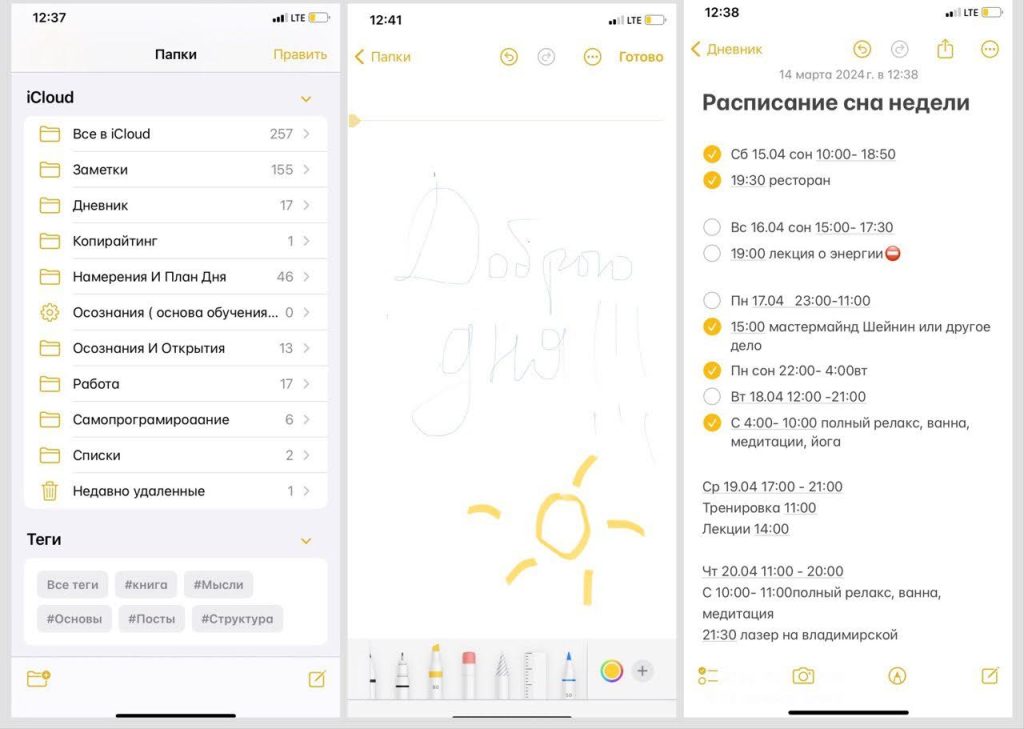
На главном экране заметки упорядочены по дате последних изменений в них, а закрепленные записи находятся вверху списка. В Notes два вида отображения записей: списком и галереей. Списком, на мой взгляд, привычнее и удобнее, но попробовать стоит оба варианта. Внутри заметки можно задать название, заголовки, подзаголовки и написать основной текст, а также есть рукописный ввод. Сами заметки я разделяю по тегам и папкам. Что очень удобно и облегчает поиск.
Что можно сделать с текстом
-
Текст может быть жирным, курсивным, подчеркнутым и зачеркнутым.
-
Три вида списков: с буллитами, чертой и нумерованный.
-
Можно прикрепить фото, иллюстрации, видео и ссылки.
-
Есть чек-лист для списков и таблица для структурирования информации.
Я часто делюсь списками подарков и покупок с семьей. Вы можете поделиться записью двумя способами: «совместная работа» — другие смогут редактировать текст и «отправить копию» — так оригинал не пострадает. Также на запись можно поставить пароль. Чтобы это сделать, зажмите заметку и нажмите установить защиту.
Notion

Популярный по всему миру сервис для работы с текстовыми документами и заметками. В Notion целых 5 режимов отображения информации: календарь, канбан, галерея, таймлайн и список. А также широкие возможности для редактирования текста.
Что понравилось
-
Интеграции со сторонними сервисами: Figma, Slack, Miro и т.д.
-
Вложение файлов, видео и аудио.
-
Библиотека шаблонов, обложек и иконок.
-
Перелинковка с другими документами и базами данных из Notion.
-
Блоки: нумерованные заголовки, таблицы контента и т. д.
-
Из заметки можно сделать веб-страницу.
-
В сервис встроен AI, который может сделать саммари текста или же написать что-то с нуля.
-
Teamspaces — это пространство для команд. В страницах может быть что угодно: базы знаний, заметки со встреч, архив видео, документы.
Мне Notion всегда казался сложным. Разобраться в нём не так просто, и интерфейс не на русском языке. Но для учёбы и работы подходит отлично.
Simplenote

Кроссплатформенный инструмент для создания заметок. Форматирование текста в Simplenote происходит с помощью markdown, упрощенного языка разметки для оформления текстов. Например, чтобы создать отформатированный заголовок, нужно поставить #, и количество # соответствует уровню заголовка. А чтобы выделить текст жирным, нужно добавить звездочки — любой жирный текст.
Что понравилось:
-
Темная тема. Привет, любителям работать по ночам.
-
Чек-листы для составления списков. Ставьте галочки, когда выполните задания или купите продукты из списка.
-
Неограниченное количество тегов.
-
Общий доступ, создание ссылки на заметку для командной работы.
-
Синхронизация на всех устройствах, автосохранение и резервное копирование, чтобы вы ничего не потеряли.
-
Можно просмотреть даже удаленные записи в папке «Trash», а также посмотреть историю всех изменений.
-
Важные заметки можно закрепить вверху списка, и они всегда будут на виду.
Интерфейс показался мне сложноват — функции форматирования спрятаны, и нет возможности переключить язык интерфейса на русский. Но есть функция, которая отчасти решает эту проблему и ускоряет работу в приложении — горячие клавиши.
Ulysses

Улисс — это текстовый редактор для людей, которые пишут. Много пишут. Ulysses позволяет накидывать черновики и затем превращать их в полноценные произведения. Работает приложение на всех продуктах Apple.
Полезные функции
-
Проверка грамматики и стиля помогает избегать ошибок и подбирать правильный тон. Инструмент «Корректор» предлагает рекомендации по заглавным буквам, пунктуации, семантике, избыточности, стилю.
-
Тексты экспортируются в красивые PDF-файлы с предварительным просмотром.
-
Синхронизация файлов в облачных сервисах Dropbox, Google Drive и Onedrive.
-
Автоматическая публикация текстов на блог-платформах WordPad и Medium.
Ulysses помог мне стать более продуктивной в писательстве. В нём можно ставить ежедневные цели по написанию текстов и отслеживать их.
Obsidian

Текстовый редактор, который вы полностью подстраиваете под себя. На 2024 год в приложении 1553 плагина от пользователей. Например, канбан-доски с поддержкой markdown, AI-ассистент, преобразование текста в речь, анимация графов. Выбирайте любые и стройте своё пространство для заметок и планирования. В приложении есть две необычные и красивые функции. Первая —** граф**. Это визуализация ссылок на заметки. Достаточно нажать на точку, и откроется заметка.
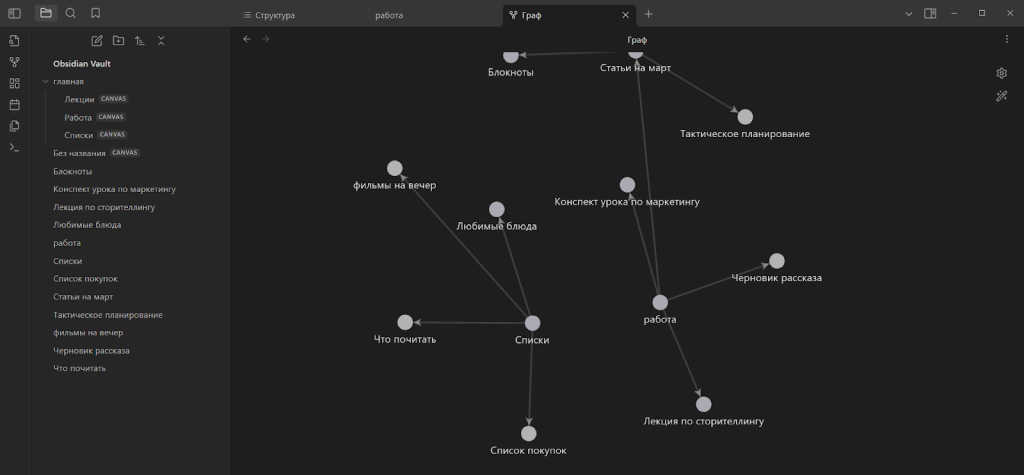
Вторая — холст. Это пространство для исследований, мозговых штурмов, идеи и составления схем. Добавлять можно заметки, видео, файлы, изображения и объединять их узлами. Карточки служат разделением на темы.
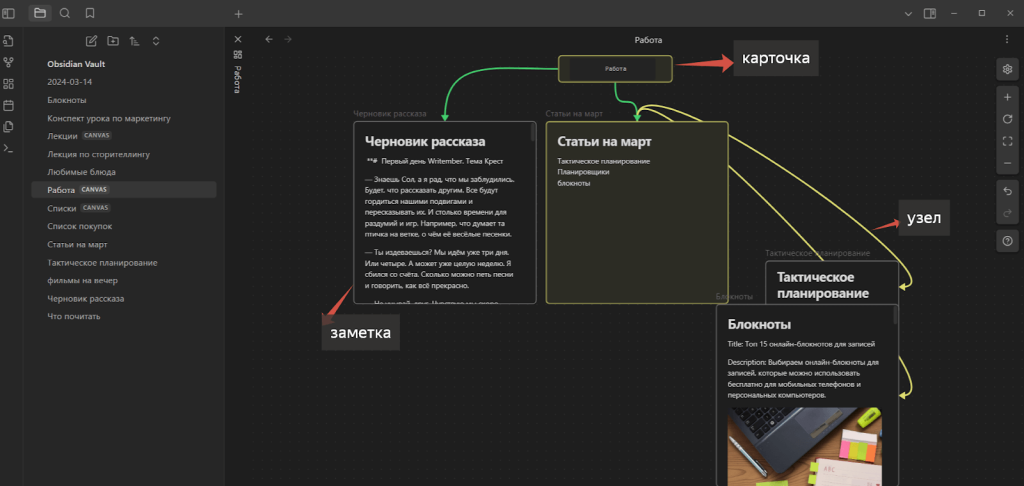
Что ещё полезного в Obsidian
-
Создание связей между заметками с помощью ссылок. Можно связывать идеи, людей, места, книги и не только.
-
Безопасная синхронизация на всех устройствах за счёт сквозного шифрования.
-
Легко отслеживать изменения с годовой историей версий для каждой заметки.
-
Можно работать с командой над общими файлами.
Мне не понравилось, что в Obsidian, как и в Ulysses, нет веб-версии. А в остальном, это блокнот со множеством интересных функций. Подойдет как для личного использования, так и для команд.
Что и для каких задач лучше подойдет
-
ЛидерТаск — это моё универсальное средство для решения задач, построения планов, работы и быстрых записей.
-
Google Keep подойдёт для личных заметок. Он понравится своей яркостью и простотой.
-
Заметки Apple для меня — это идеальный способ записать мысль, пока она не сбежала. Поэтому он лучше всего подойдёт для быстрых записей. Они всегда под рукой на телефоне.
-
**Notion **подходит для учёбы и работы с командой.
-
Simplenote — для рабочих заметок. Если вас не смущает, что форматирование текста через Markdown.
-
Ulysses подходит для профессиональной работы с текстами. Функция корректор в приложении — это потрясающий помощник.
-
Obsidian подойдёт для комплексной работы. Для меня это совсем другое мышление по сравнению с обычными блокнотами. С помощью инструментов холст и граф можно создавать взаимосвязи записей, чтобы позже их обдумать. А также удобно увидеть все свои заметки вместе.
- Блог